
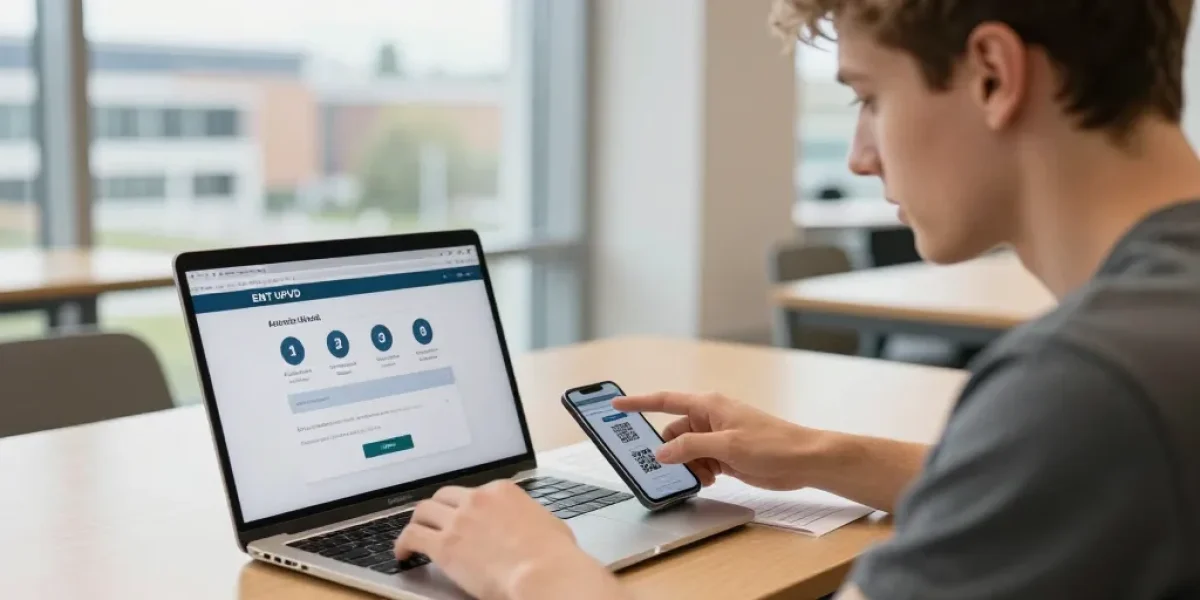
Activation sans stress
- Préparation : on prépare identifiant et code d’activation, vérifie boîte mail et dossier spam pour gagner du temps.
- Connexion : on clique sur le bouton CAS et suit la procédure pas à pas, en profitant de la vidéo.
- Sécurité : on change le mot de passe temporaire, applique les règles de complexité et utilise le lien de réinitialisation si nécessaire.
Le matin où vous ouvrez votre boîte mail d’étudiant et que l’activation clignote à l’écran vous sentez un peu de panique. Vous ne voulez pas perdre une demi-journée pour un mot de passe perdu. Une poignée de manipulations simples suffit pour reprendre le contrôle et retrouver emploi du temps messagerie certificats sans tourner en rond. Ce texte vous donne la méthode pas à pas pour activer et vous connecter via CAS et accéder aux services essentiels rapidement. On évite les longues digressions pour aller droit au but et gagner du temps.
Le guide pas à pas pour activer et se connecter à l’ENT de l’UPVD rapidement
La barre supérieure contient le bouton Se connecter au CAS visible en permanence. Un court tutoriel vidéo de 30 à 60 secondes aide à l’activation pour les plus pressés. Cette page regroupe aussi les instructions pas à pas pour l’activation et les contacts support. Vous cliquez sur le bouton CAS puis suivez l’ordre des étapes sans sauter aucune. Le bouton CAS reste disponible.
La procédure d’activation du compte étudiant UPVD avec instructions claires
Il faut préparer l’identifiant UPVD et le code d’activation reçu par mail pour lancer la procédure d’activation. Le code d’activation est unique. Les captures d’écran et la courte vidéo de 30 à 60 secondes montrent chaque étape visuelle et expliquent les délais d’activation parfois variables. Votre contact support scolarité est joignable par mail et l’assistance informatique répond au standard pendant les horaires affichés. Le mail d’activation arrive souvent.
Le parcours de connexion via CAS et conseils pour mot de passe et sécurité
Son rôle est d’authentifier votre identité centralisée pour accéder à l’ENCe système gère les identités. On recommande de changer le mot de passe temporaire dès la première connexion et de noter les règles de complexité. Une réinitialisation se lance via le lien mot de passe oublié du CAS si nécessaire et le mail de réinitialisation arrive rapidement.
| Élément | Ce qu’il faut vérifier |
|---|---|
| Identifiant | Adresse UPVD fournie par scolarité ou numéro d’étudiant |
| Mail d’activation | Présence du message d’activation dans boîte de réception et spam |
| Mot de passe temporaire | Suivre procédure de changement immédiat et noter règles de complexité |
| Accès mobile | Tester sur smartphone et vérifier mobile-first et cookies autorisés |
Le tableau suivant résume les éléments essentiels à vérifier avant la première connexion. Vous vérifiez l’identifiant et la présence du mail d’activation dans la boîte de réception et spam. Il faut aussi préparer le mot de passe temporaire pour le changement immédiat et connaître les règles de complexité. Cette vérification réduit les allers retours au support et accélère l’accès aux services clés.
Le guide pour accéder rapidement aux services clés de l’ENT UPVD après connexion
Les accès directs vers EDT Moodle messagerie et certificats sont souvent visibles dès la page d’accueil de l’ENDes liens rapides gagnent des clics si vous les épinglez dans les favoris du navigateur. Votre FAQ interne vous aide à résoudre les problèmes fréquents sans attendre une réponse du support. On propose des PDF et vidéos courtes pour suivre chaque action en moins d’une minute.
La consultation rapide de l’emploi du temps et accès direct à Moodle et EDT
Le chemin d’accès à l’emploi du temps indique campus Perpignan Narbonne puis le menu Emploi du temps local. Vous liez vos groupes de TD et TP dans la rubrique inscriptions pour voir les salles et créneaux. Une panne d’affichage se règle souvent en vidant le cache et en vérifiant les droits d’accès. Ce réglage se complète par un contact support pédagogique si la synchronisation bloque malgré tout. Le cours reste accessible hors ligne.
- Consulter l’EDT local puis sélectionner votre groupe de TD TP.
- Épingler Moodle dans le navigateur pour accès rapide aux cours.
- Synchroniser l’EDT avec votre calendrier mobile pour recevoir alertes.
- Vérifier les droits d’accès si un cours manque à l’appel.
- Télécharger les ressources dès qu’elles apparaissent sur Moodle.
Le recours à la messagerie et aux documents administratifs comme certificat
Une fois connecté vous cliquez sur Messagerie universitaire depuis le tableau de bord pour lire vos messages officiels. Le SFTP assure le transfert sécurisé. Votre certificat de scolarité se télécharge depuis la rubrique Documents administratifs et la FAQ propose les solutions rapides. Les mails peuvent atterrir dans spam.
| Problème | Solution rapide |
|---|---|
| Mot de passe oublié | Utiliser lien mot de passe oublié du CAS et suivre mail de réinitialisation |
| Compte non activé | Contacter scolarité avec pièce d’identité et numéro étudiant |
| EDT introuvable | Vérifier inscription aux cours et synchronisation du calendrier |
| Problème d’affichage mobile | Vider cache essayer autre navigateur ou mode navigation privée |
Ce dernier clic sur Se connecter à l’ENT accélère l’accès aux services et réduit les échanges avec le support. Vous pouvez récupérer les guides PDF et visionner les vidéos courtes pour chaque action dans la page Ressources. On contacte la scolarité si l’activation reste bloquée après 24 heures et on prépare pièce d’identité et numéro étudiant. Cette méthode garde les choses simples et vous remet en selle rapidement.