Le matin, lorsqu’un message urgent apparaît, ne perdez pas de temps : il faut un accès fiable et immédiat au webmail. Cet article explique pas à pas comment ouvrir votre webmail Zimbra en un clic, comment gérer l’authentification via CAS, et propose des procédures de dépannage courantes ainsi que la configuration pour mobile et clients de messagerie. Suivez ces conseils pour récupérer un accès en quelques minutes et éviter les interruptions de travail.
Le lien officiel et la méthode la plus rapide
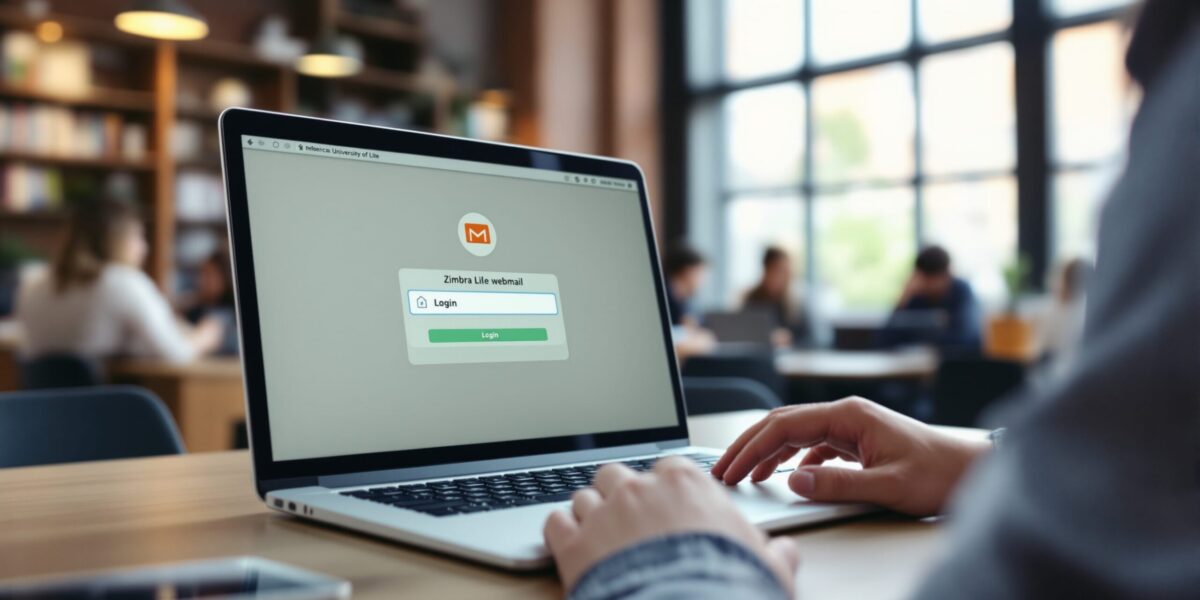
La manière la plus simple d’accéder au webmail est de conserver un signet (bookmark) du lien officiel. Le service d’authentification centralisé (CAS) de l’université prend en charge la connexion : vous êtes redirigé automatiquement vers la page d’authentification ENT avant d’entrer dans Zimbra. Placer le lien officiel en favori sur votre barre de navigation vous fait gagner plusieurs secondes à chaque ouverture. Exemple de lien officiel : https://zimbra.univ-lille.example (utiliser l’adresse fournie par votre établissement).
Authentification CAS : ce qu’il faut savoir
Le CAS (Central Authentication Service) permet un accès unique avec vos identifiants ENIl centralise la gestion des comptes, réduit le nombre de mots de passe à retenir et améliore la sécurité. Avant de tenter une connexion, vérifiez que vos identifiants ENT fonctionnent sur la page https://ent.univ-lille.example/login. Si vous rencontrez une erreur d’identification, commencez par réinitialiser votre mot de passe via la procédure officielle ou contactez le support IT.
Procédure de dépannage rapide (check-list)
- Videz le cache et les cookies du navigateur, puis redémarrez-le.
- Essayez une fenêtre de navigation privée/incognito pour éliminer les problèmes liés aux extensions ou aux cookies corrompus.
- Testez un autre navigateur (Chrome, Firefox, Edge, Safari) pour isoler le problème.
- Vérifiez la date et l’heure de votre ordinateur : un décalage peut provoquer des erreurs de certificat.
- Si l’accès reste bloqué, capturez des captures d’écran des messages d’erreur et ouvrez un ticket auprès du support IT ([email protected]).
- En cas d’urgence (examen, envoi important), appelez le service d’assistance selon les instructions de l’établissement.
Ajouter des captures d’écran au ticket accélère le diagnostic. Mentionnez l’heure, le navigateur, le système d’exploitation et toute extension de sécurité (bloqueur de publicité, VPN) qui pourrait interférer.
Réinitialisation du mot de passe et informations pratiques
La procédure de réinitialisation peut varier selon les pics de charge du support. Prévoyez une marge de trente minutes en heures normales et plus en périodes de forte affluence (début de semestre). Assurez-vous d’avoir un second moyen de contact à jour dans votre dossier étudiant pour valider votre identité rapidement.
Utilisation mobile et clients de messagerie
Pour ne pas dépendre uniquement du webmail, configurez votre compte sur mobile ou sur un client comme Thunderbird. Vous pouvez utiliser l’application Zimbra si elle est fournie, ou configurer via IMAP/SMTP et CalDAV/CardDAV pour calendriers et contacts.
Paramètres recommandés
- Serveur IMAP entrant : imap.univ-lille.example — port 993 — SSL/TLS
- Serveur SMTP sortant : smtp.univ-lille.example — port 465 (SSL) ou 587 (STARTTLS)
- Authentification : identifiants ENT/CAS (utiliser votre adresse universitaire complète si demandé)
- Calendrier : CalDAV — caldav.univ-lille.example
- Contacts : CardDAV — carddav.univ-lille.example
Sur iOS et Android, activez les autorisations de synchronisation et notifications. Le CalDAV évite les conflits d’agenda entre appareils et permet de garder un seul agenda maître. Testez l’envoi et la réception après configuration pour valider les paramètres SMTP/IMAP.
Erreurs fréquentes et solutions
Certificat invalide : vérifiez l’heure système et installez les certificats racines manquants si nécessaire. Si le navigateur signale un certificat non reconnu, signalez-le au service IT et n’acceptez pas de passer outre si vous êtes sur un réseau public non sécurisé.
Échec d’authentification récurrent : essayez en navigation privée, changez de navigateur, puis réinitialisez le mot de passe via l’ENSi CAS renvoie des erreurs, il peut s’agir d’un incident global — vérifiez la page d’état des services de l’université.
Problèmes de synchronisation mobile : supprimez puis recréez le compte en veillant à utiliser les bons paramètres CalDAV/CardDAAutorisez la synchronisation des éléments (mail, calendrier, contacts) et attendez la première synchronisation complète.
Conseils de sécurité et bonnes pratiques
- Utilisez un mot de passe robuste et, si disponible, activez l’authentification à deux facteurs (2FA) via l’ENT.
- Ne partagez jamais vos identifiants et vérifiez l’URL avant de saisir votre mot de passe.
- Gardez une copie locale (export) des contacts et des calendriers importants.
- Conservez les détails de configuration (serveurs, ports) dans un endroit sûr pour réinstallation rapide.
Contacts et ressources rapides
| Service | Action | Contact / URL |
|---|---|---|
| Page de connexion Zimbra | Bookmarkez pour un accès rapide | https://zimbra.univ-lille.example |
| Authentification CAS (ENT) | Vérifier identifiants avant connexion | https://ent.univ-lille.example/login |
| Support IT | Ticket ou téléphone en cas d’urgence | [email protected] |
En suivant ces étapes et en préparant votre accès alternatif (mobile ou client), vous réduirez fortement le risque de perte d’accès lors d’un moment critique. Gardez vos infos de contact à jour et conservez le lien officiel accessible en un clic.